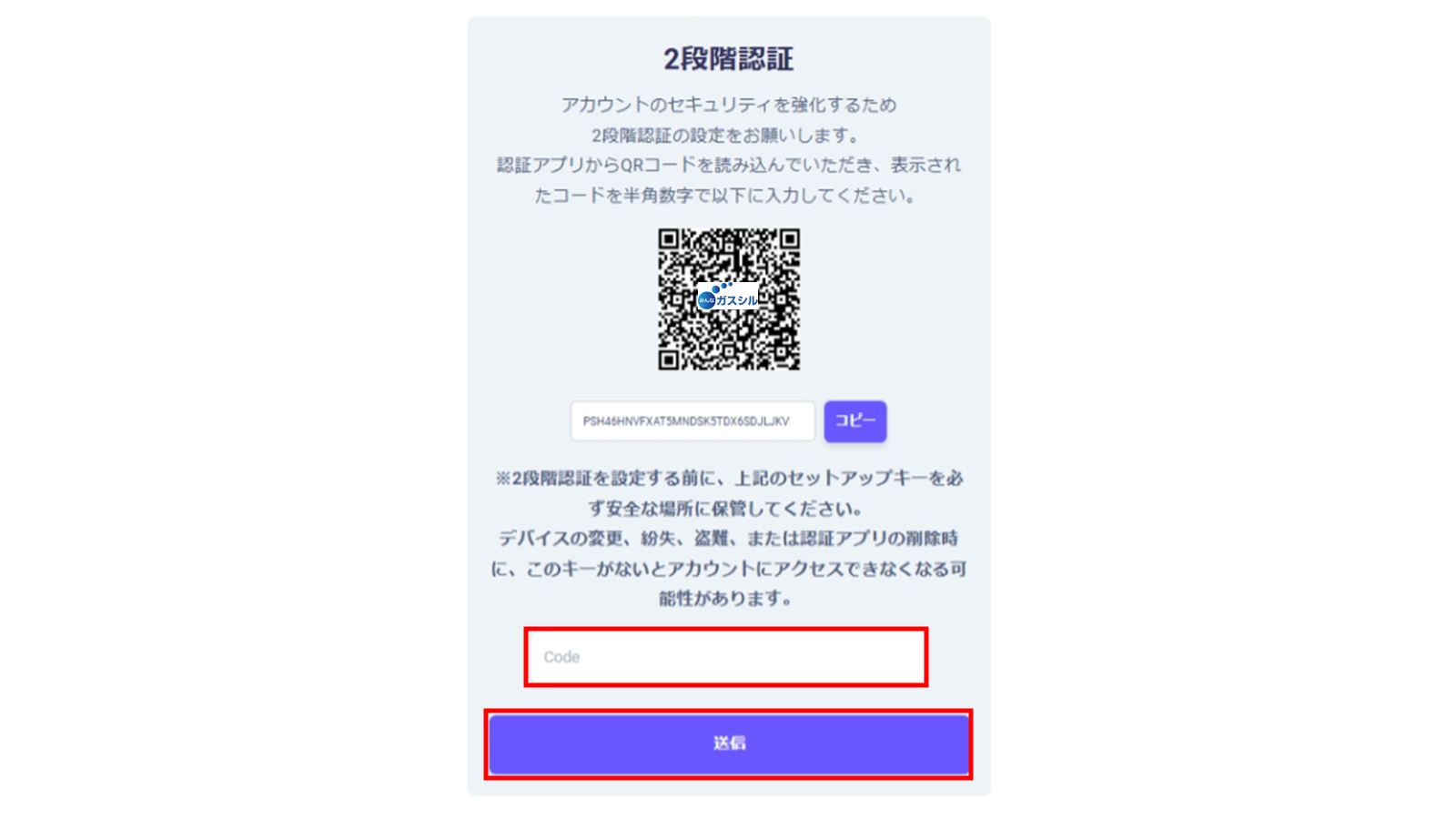
スマホがない場合、PCでも二段階認証の設定をすることができます。
「WinAuth」というツールをPCにインストールして、二段階認証の設定を行います。
「WinAuth」の入手方法と「WinAuth」の利用方法について記載しています。
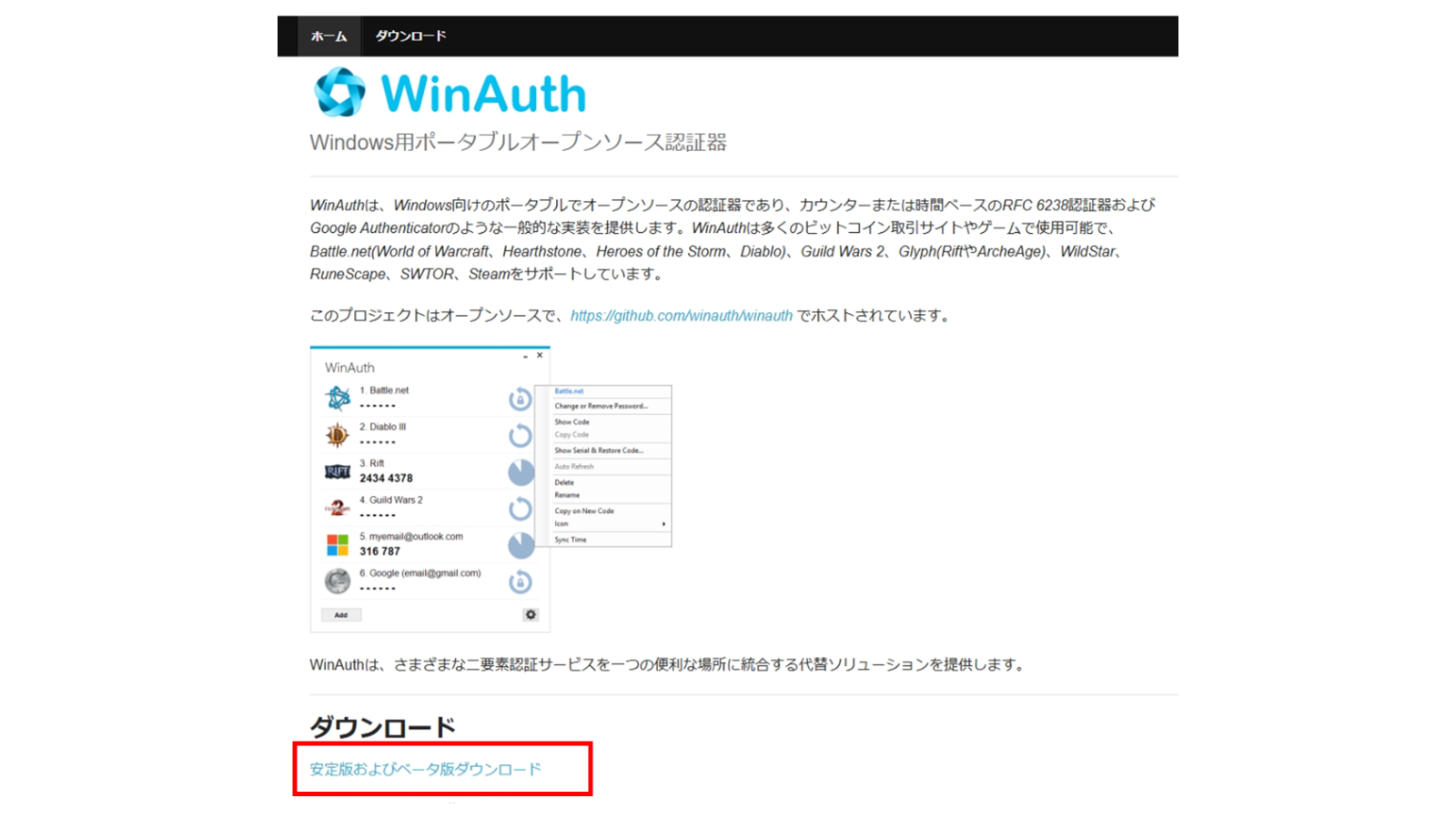
以下URLにアクセスし、ダウンロードボタンをクリックしてください。
※検索エンジンの検索結果や公式サイト以外から入手しないようご注意ください。
https://winauth.github.io/winauth/index.html
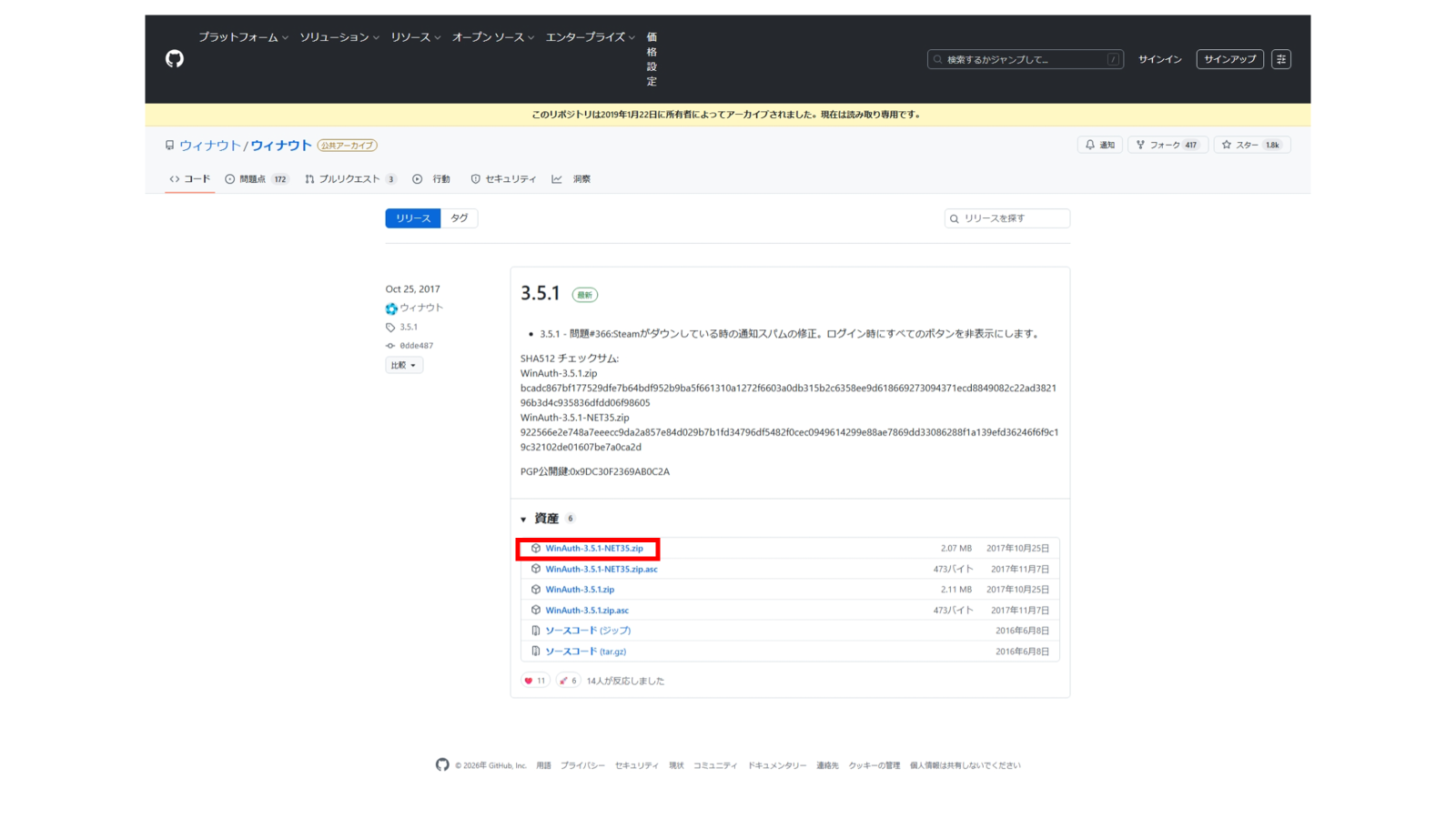
最新バージョン(WinAuth-x.x.x.zip)をクリックしダウンロードしてください。
※ダウンロードしたzipファイルのSHA512チェックサムを調べることで、正しいファイルか確認
できます。https://learn.microsoft.com/ja-jp/powershell/module/microsoft.powershell.utility/get-filehash?view=powershell-7.5
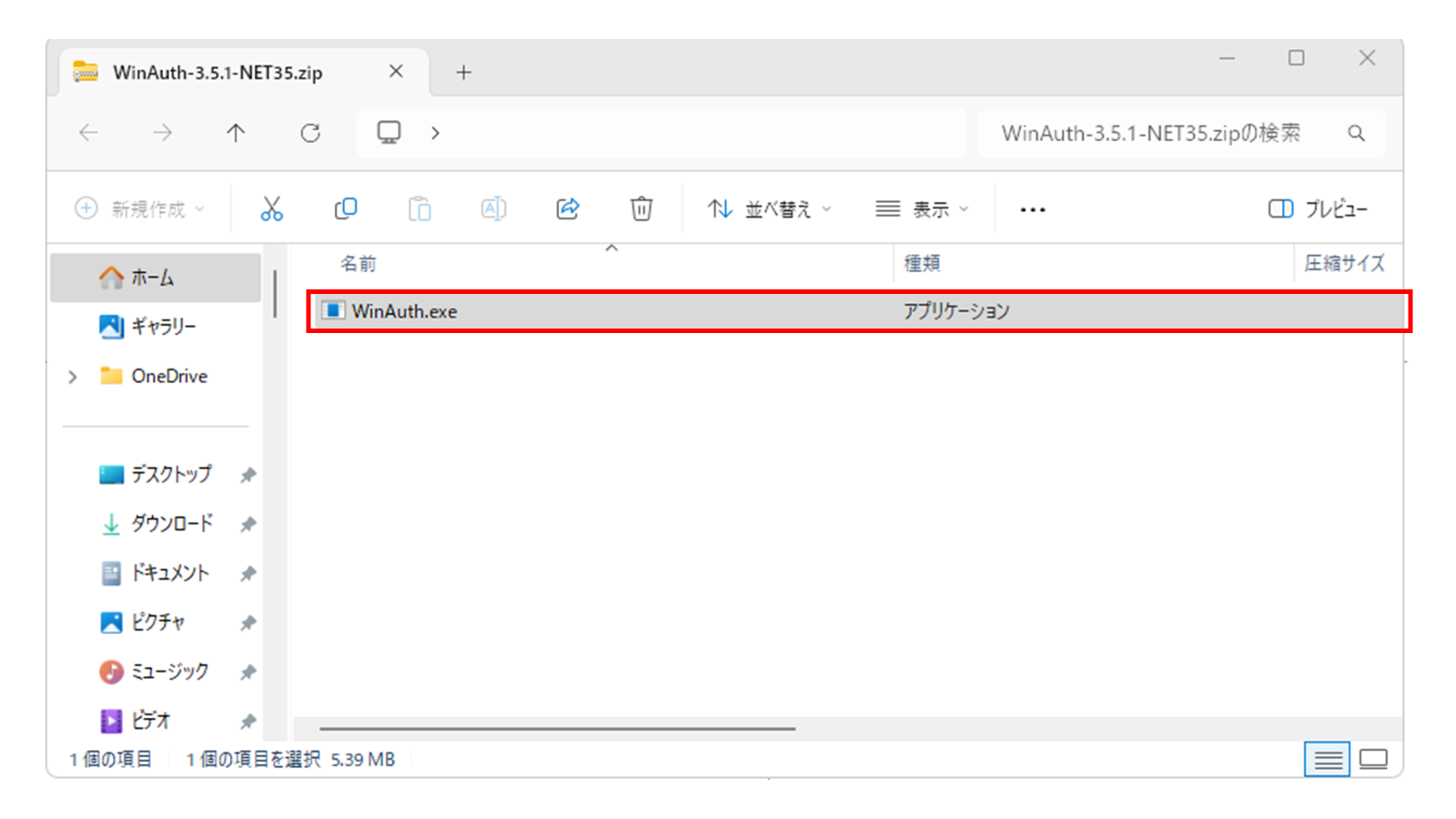
ZIPファイルを解凍し、フォルダ内のWinAuth.exe を起動してください。
※デスクトップ等にショートカットを作っておくと便利です。
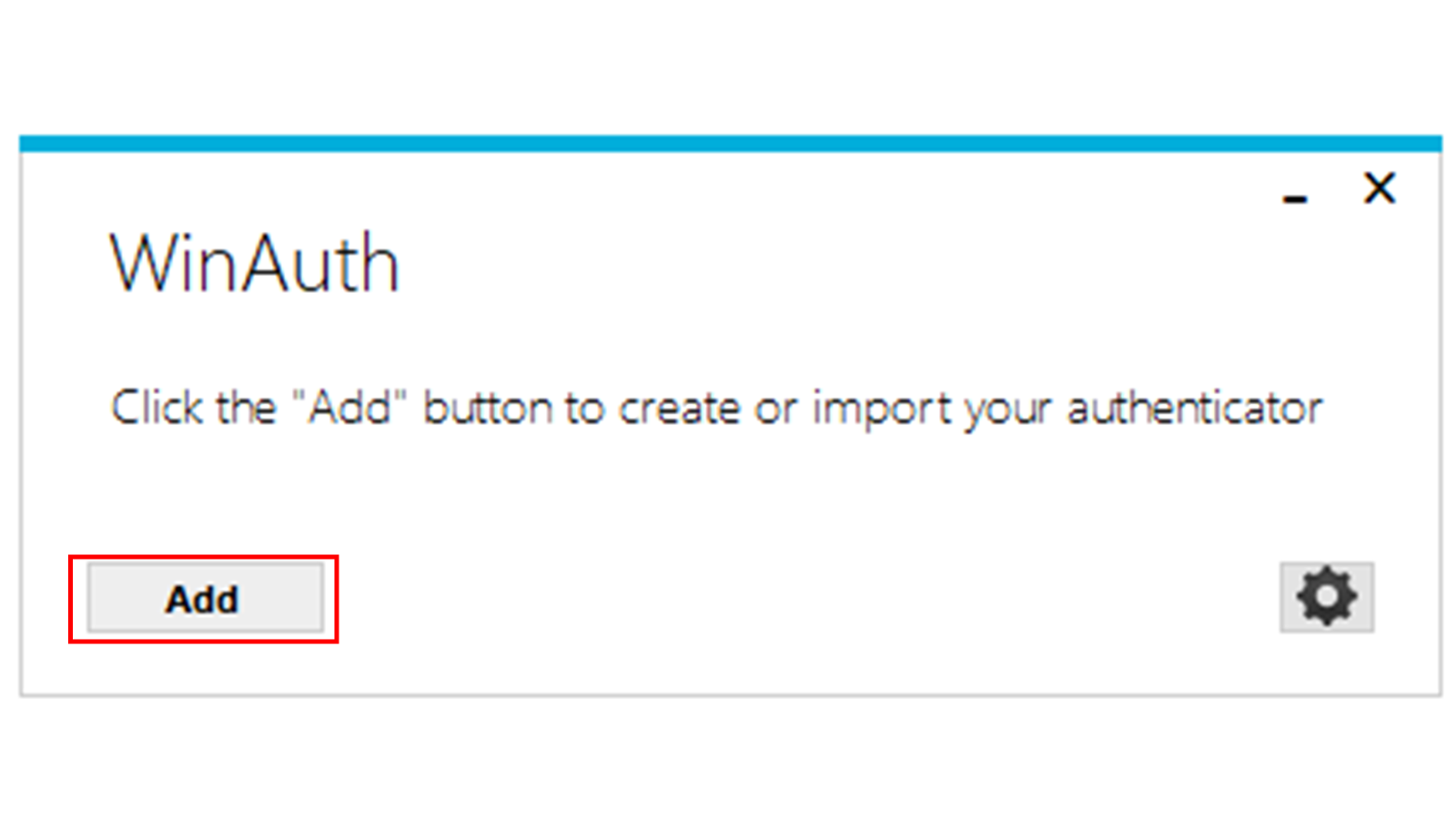
Addをクリックしてください。
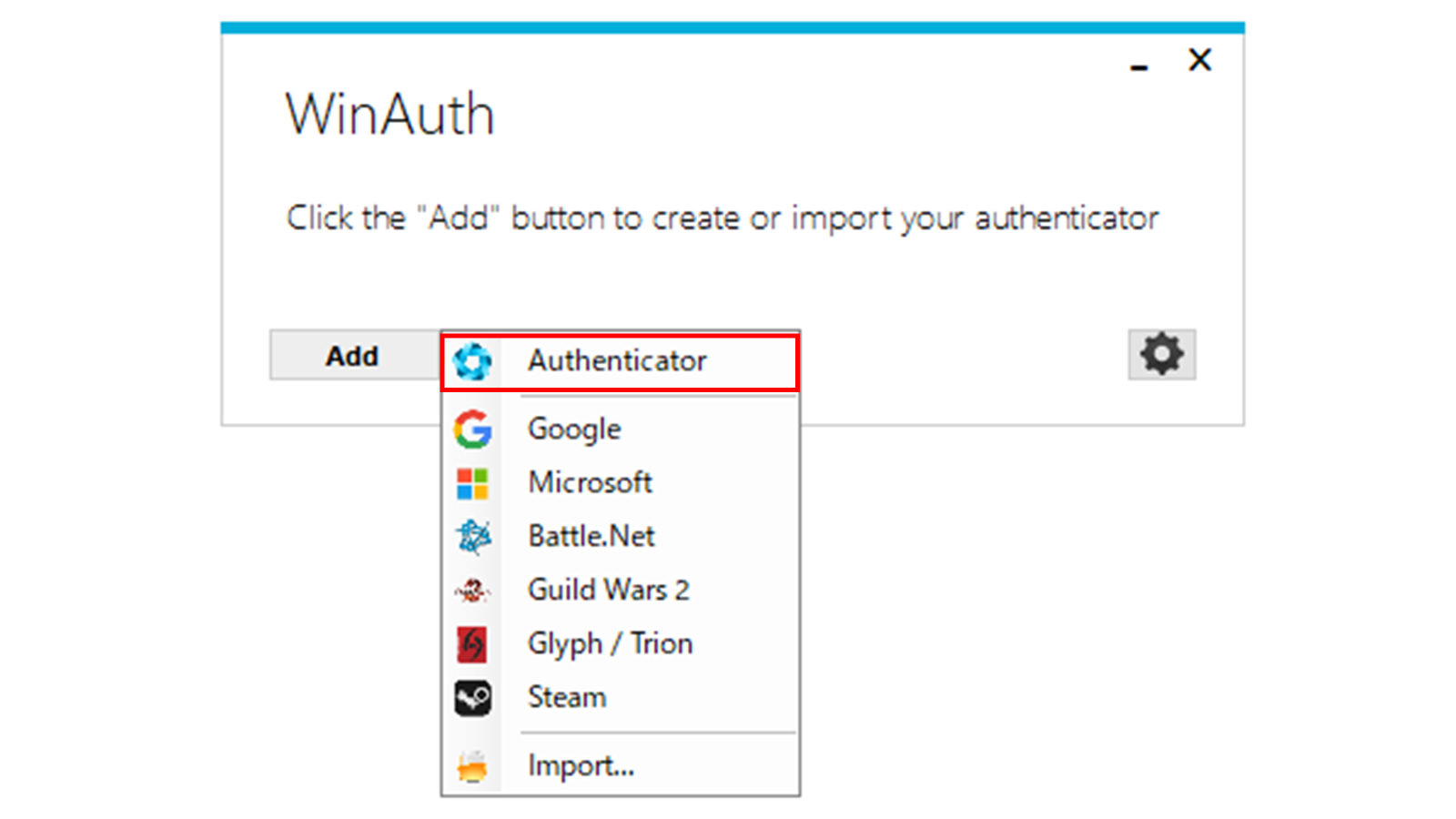
Authenticatorを選択してください。
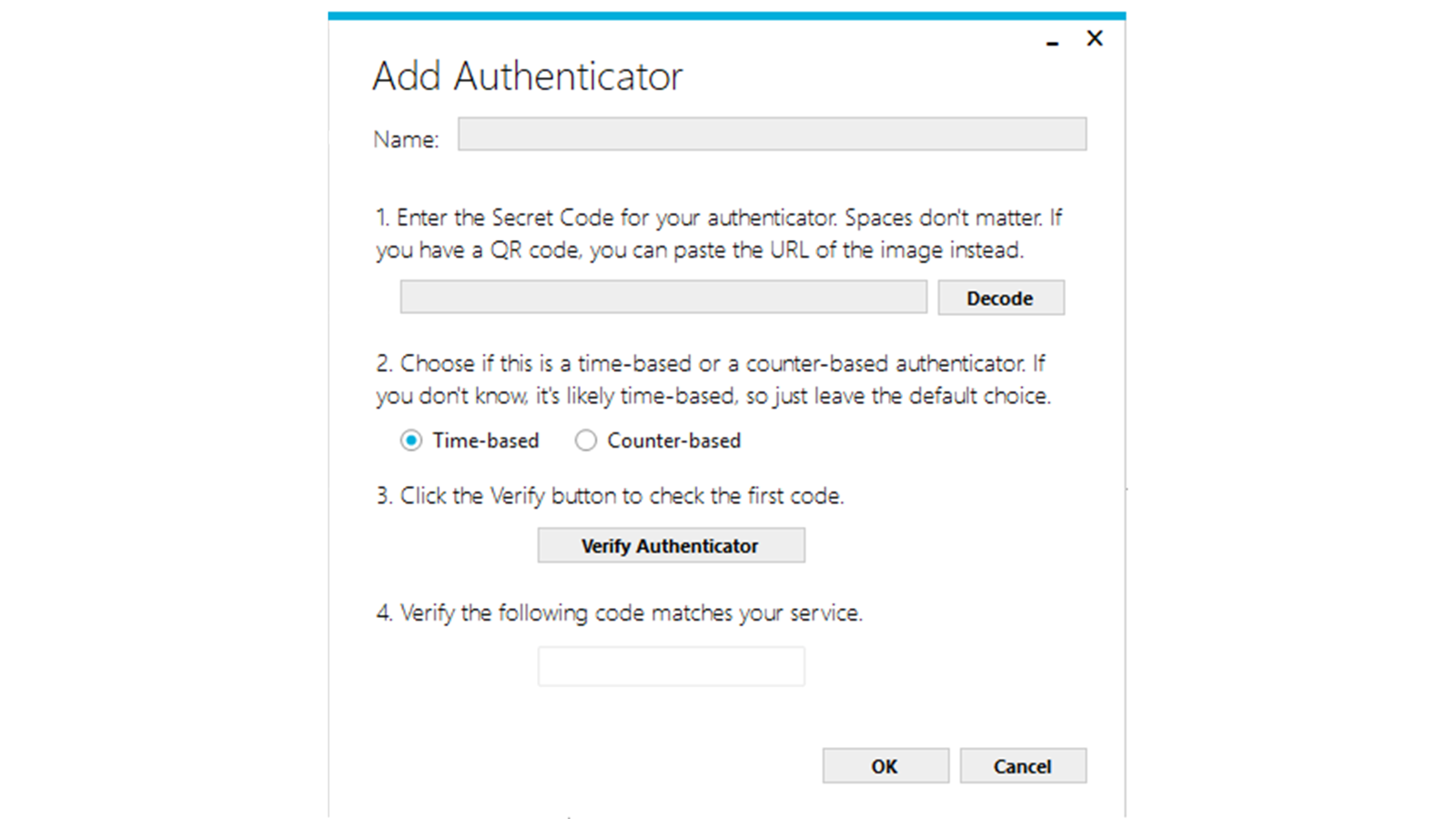
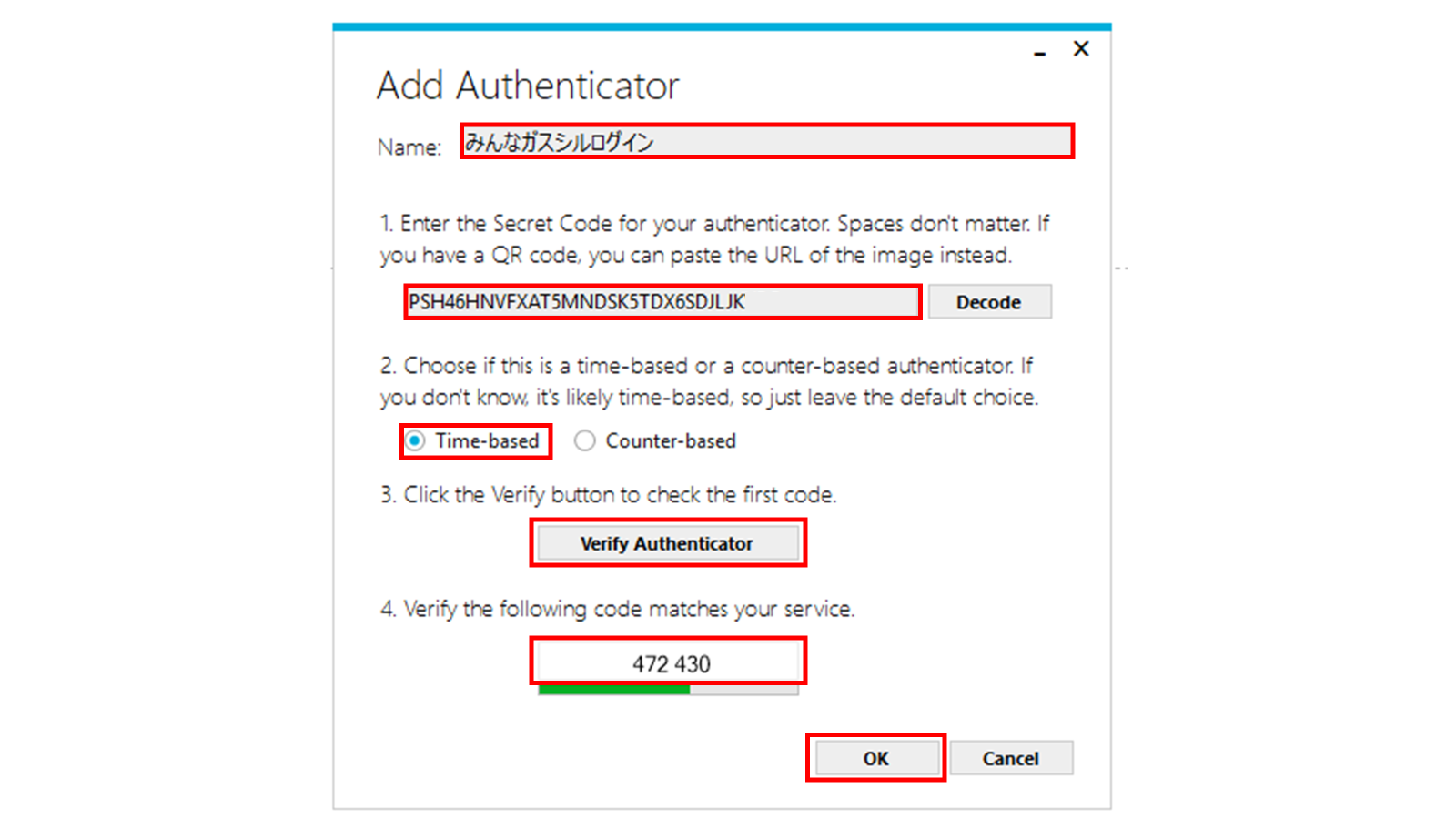
二段階認証の設定画面が表示されます。
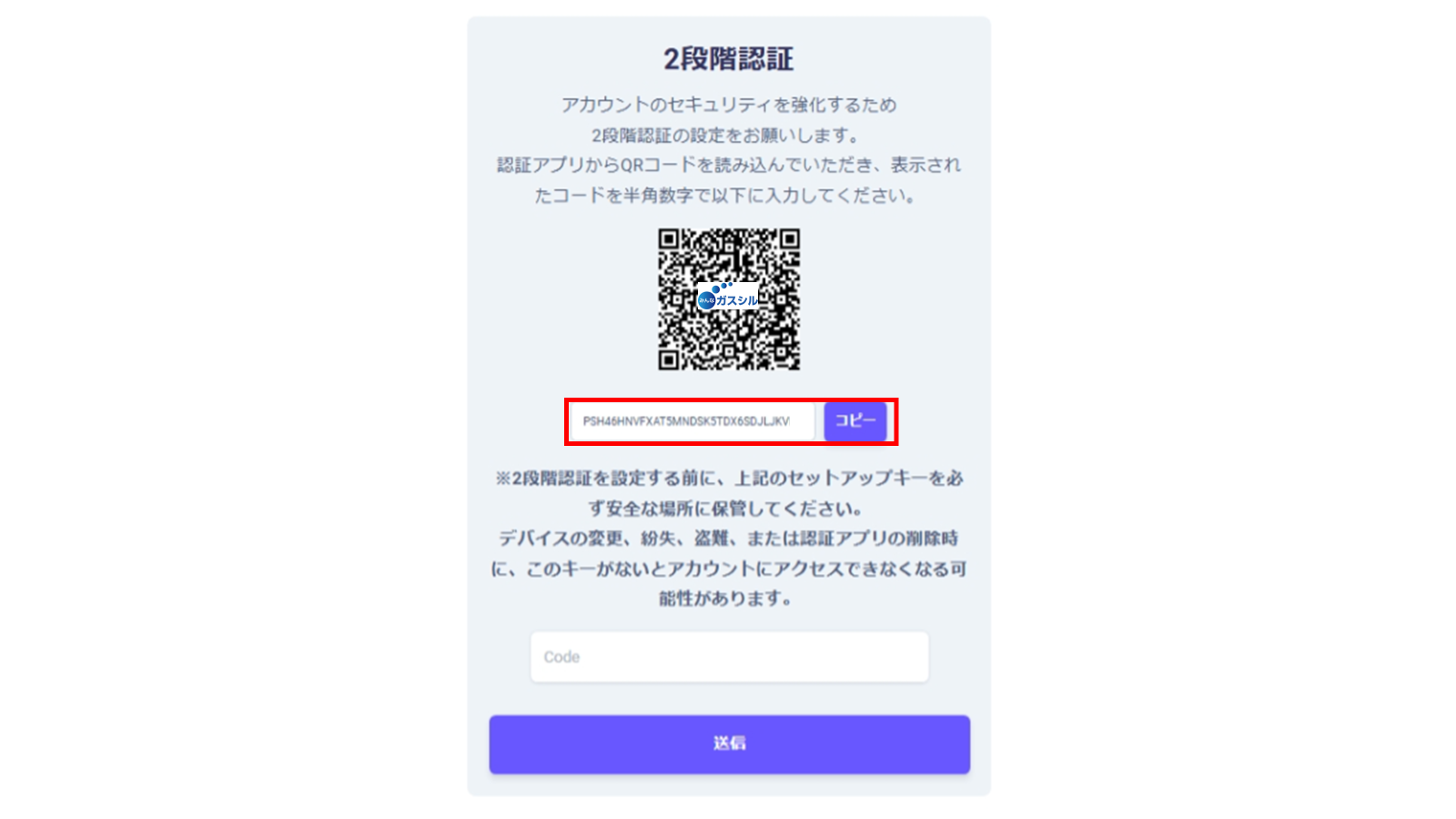
みんなガスシルのサイトに表示された2段階認証画面のセキュリティキーをコピーしてください。
Name:「みんなガスシルログイン」など(任意で名称をご設定ください)
「1. Enter the Secret Code for …」テキストボックスに、
コピーしたセキュリティキーを貼り付けてください。
「2. Choose if this is a time-based …」のラジオボタンで、
”Time-based”を選択してください。
「3. Click the Verify button to …」の
[Verify Authenticatior]をクリックしてください。
「4. Verify the following code …」に
ワンタイムパスワードが表示されます。
OK をクリックしてください。
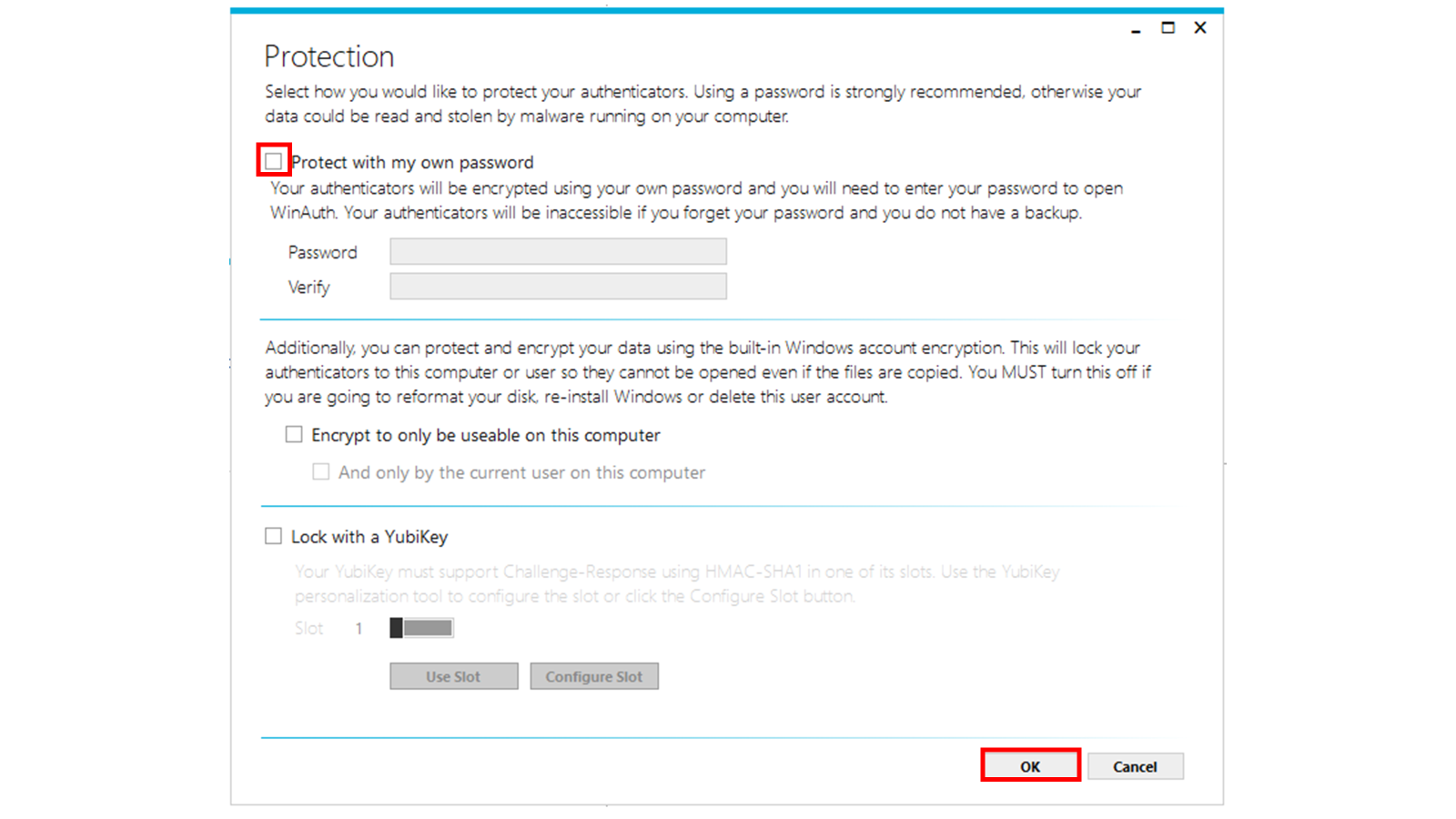
「Protection」ダイアログが表示されます。
ワンタイムパスワードに対してパスワードを設定する画面です。
パスワードを設定しない場合は「Protect with my own password」のチェックをはずし、OKをクリックしてください。
パスワードを設定する場合は「Protect with my own password」のチェックを入れてください。
「Password」:任意のパスワードを入力
「Verify」:確認(上記と同じパスワード)
を入力し、OKをクリックしてください。
6桁の認証コードが生成されます。
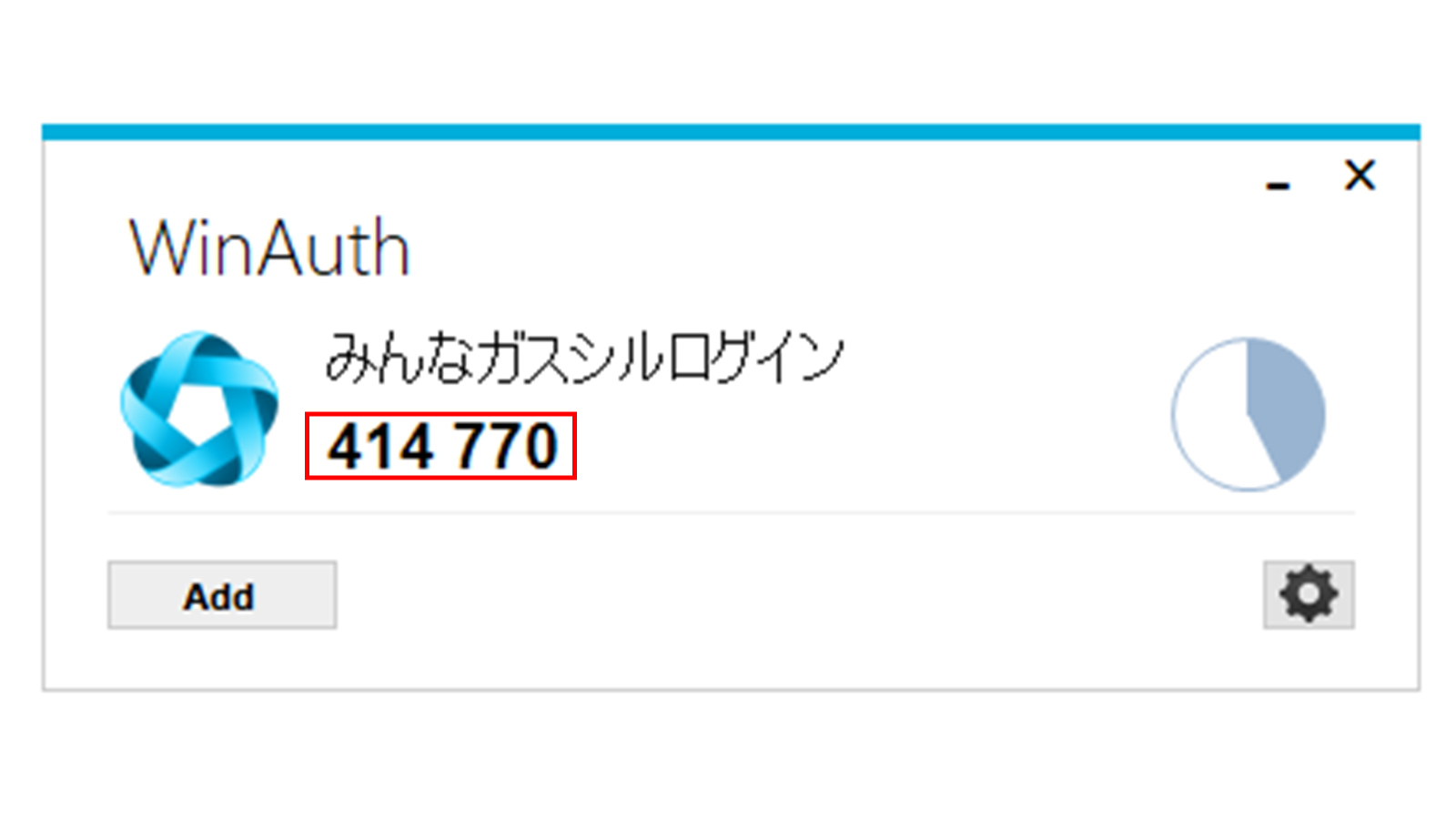
認証コードを入力し送信ボタンをクリックしてください。