
1.申込代表ユーザーのアカウント登録
まずは以下の項目を入力して、申込代表ユーザーのアカウント登録をお願いします。
・名前
・電話番号
・会社名
・事業名
・部署名
・役職
・住所
・みんなガスシル利用規約に同意
・メールアドレス
・パスワード(半角英小文字大文字数字をそれぞれ1種類以上含む8文字以上)
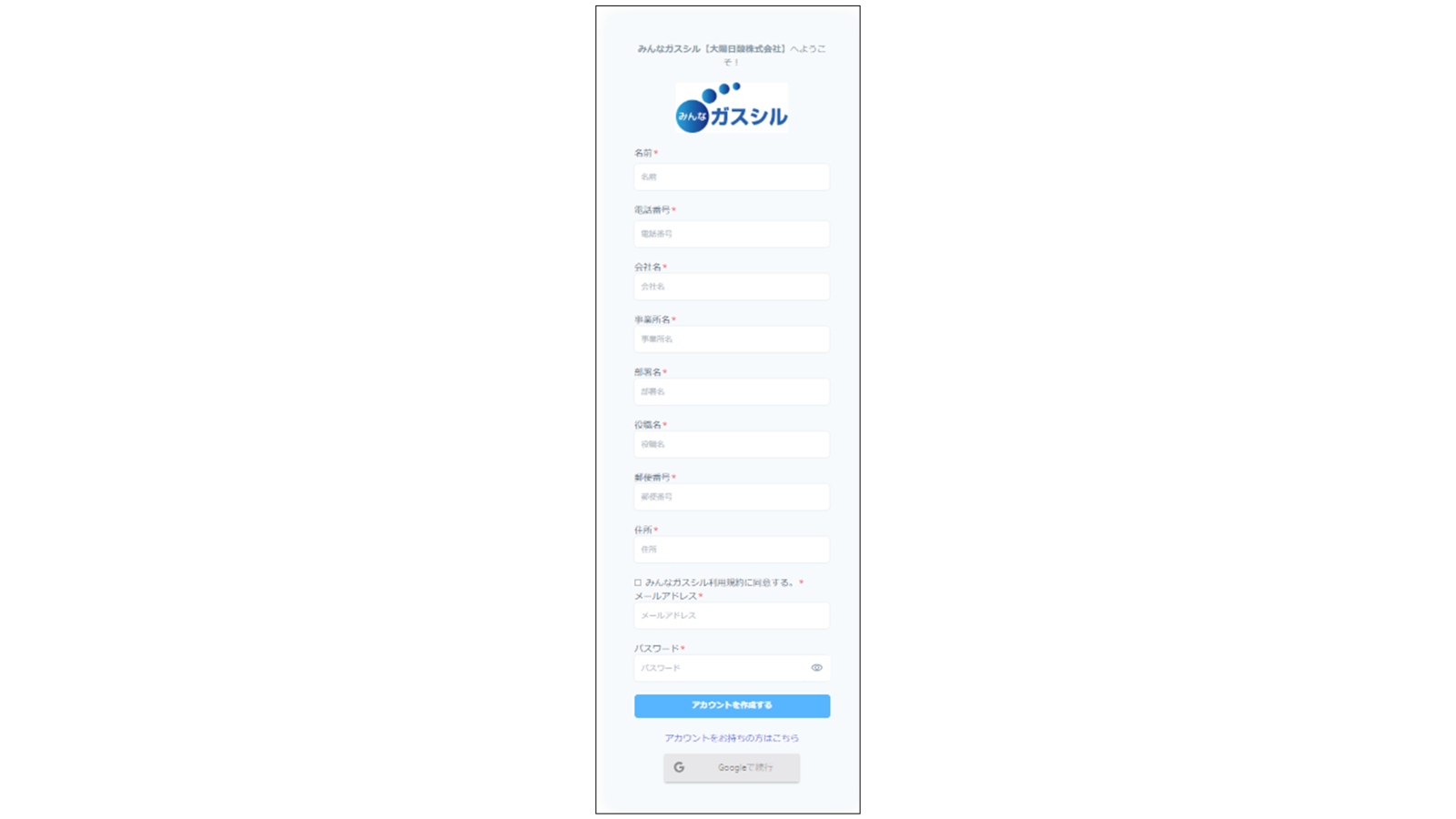
入力後、ページ最下の「アカウントを作成する」のボタンをクリックしてください。
申込代表ユーザー登録時のメールアドレスとパスワードで、今後もログインしていただくことで動画が視聴できます。
2.メールアドレスの確認
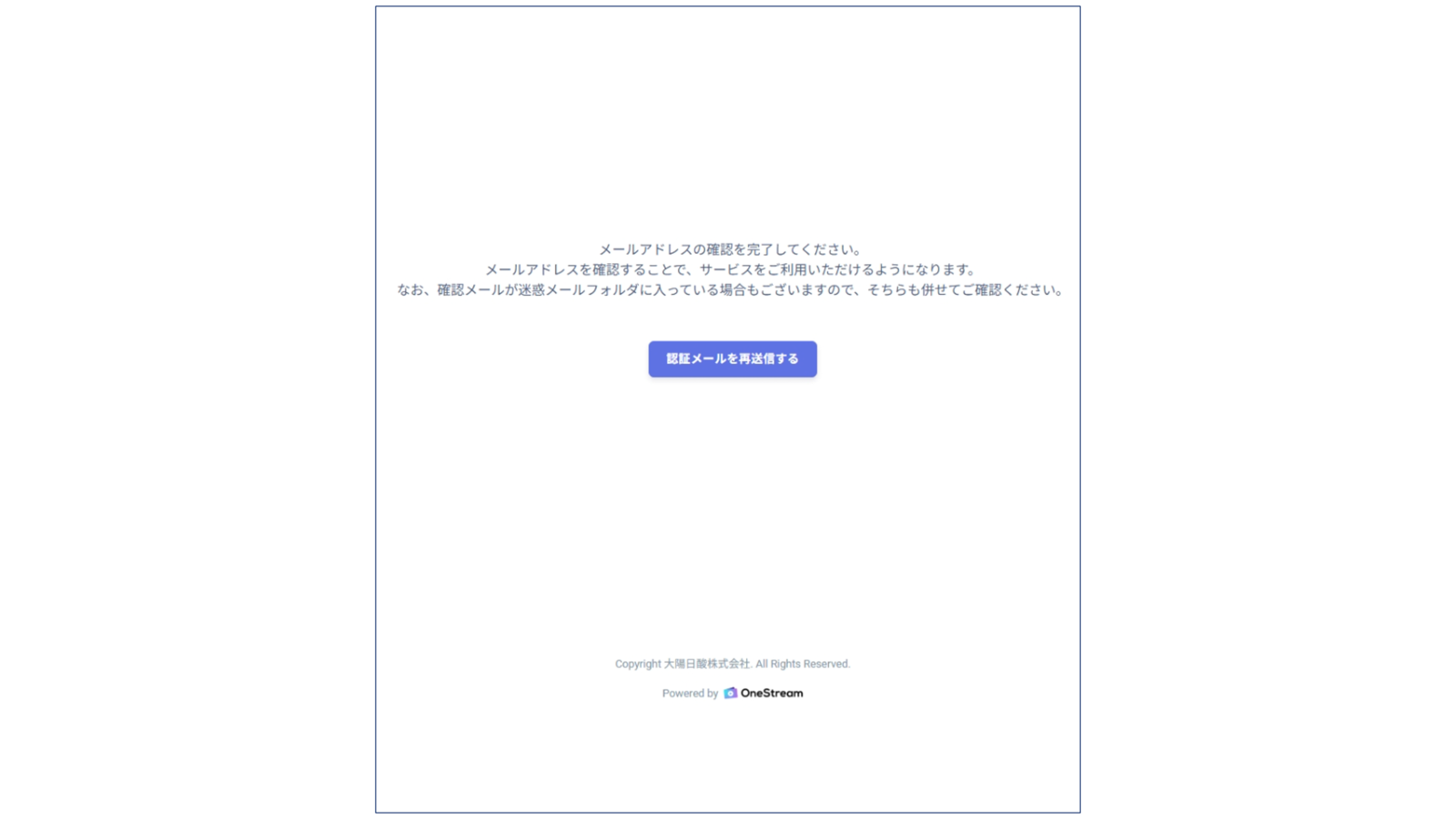
メールアドレスの確認を完了してください。
メールアドレスを確認することで、サービスをご利用いただけるようになります。
なお、確認メールが迷惑メールフォルダに入っている場合もございますので、そちらも併せてご確認ください。
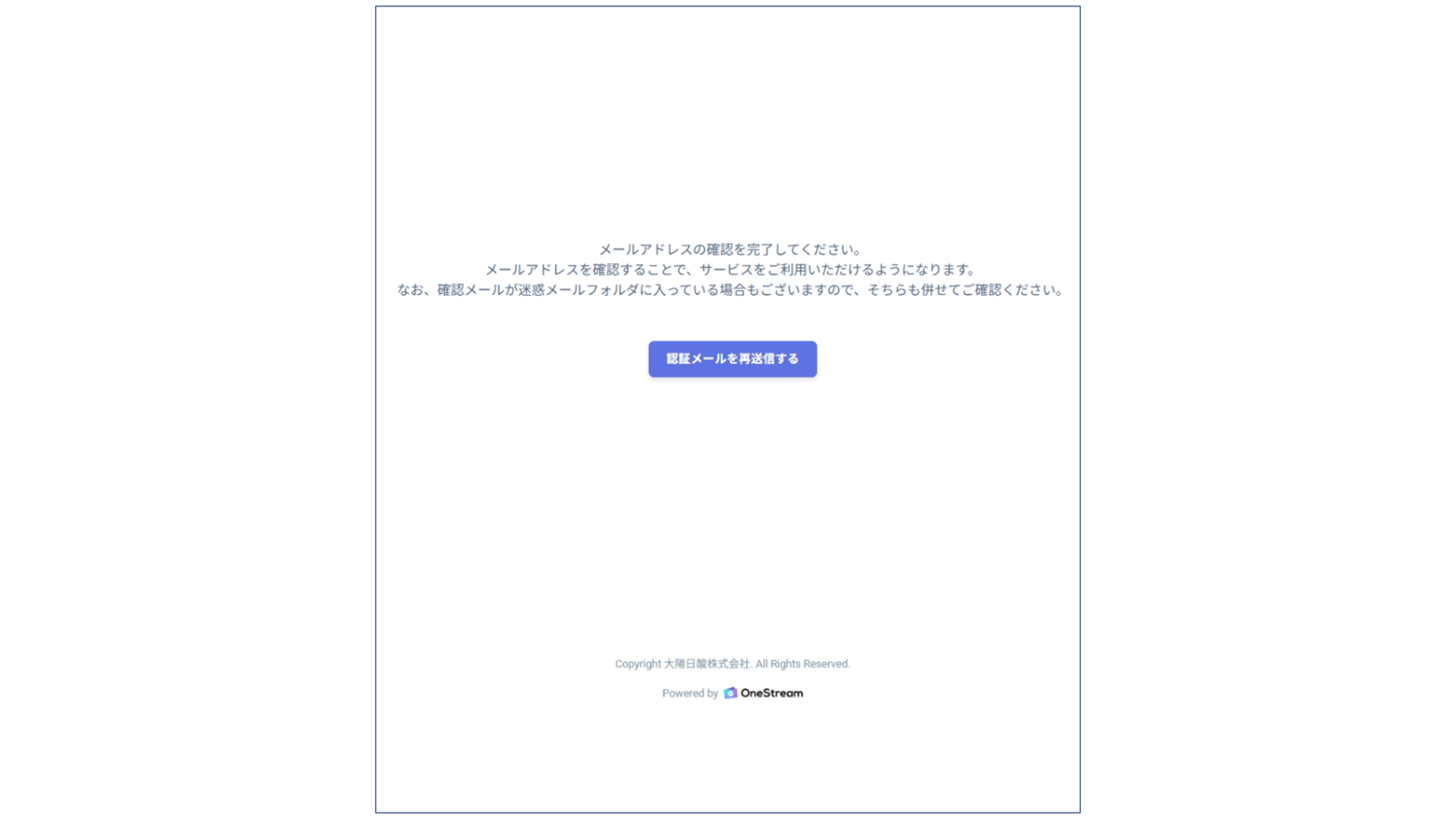
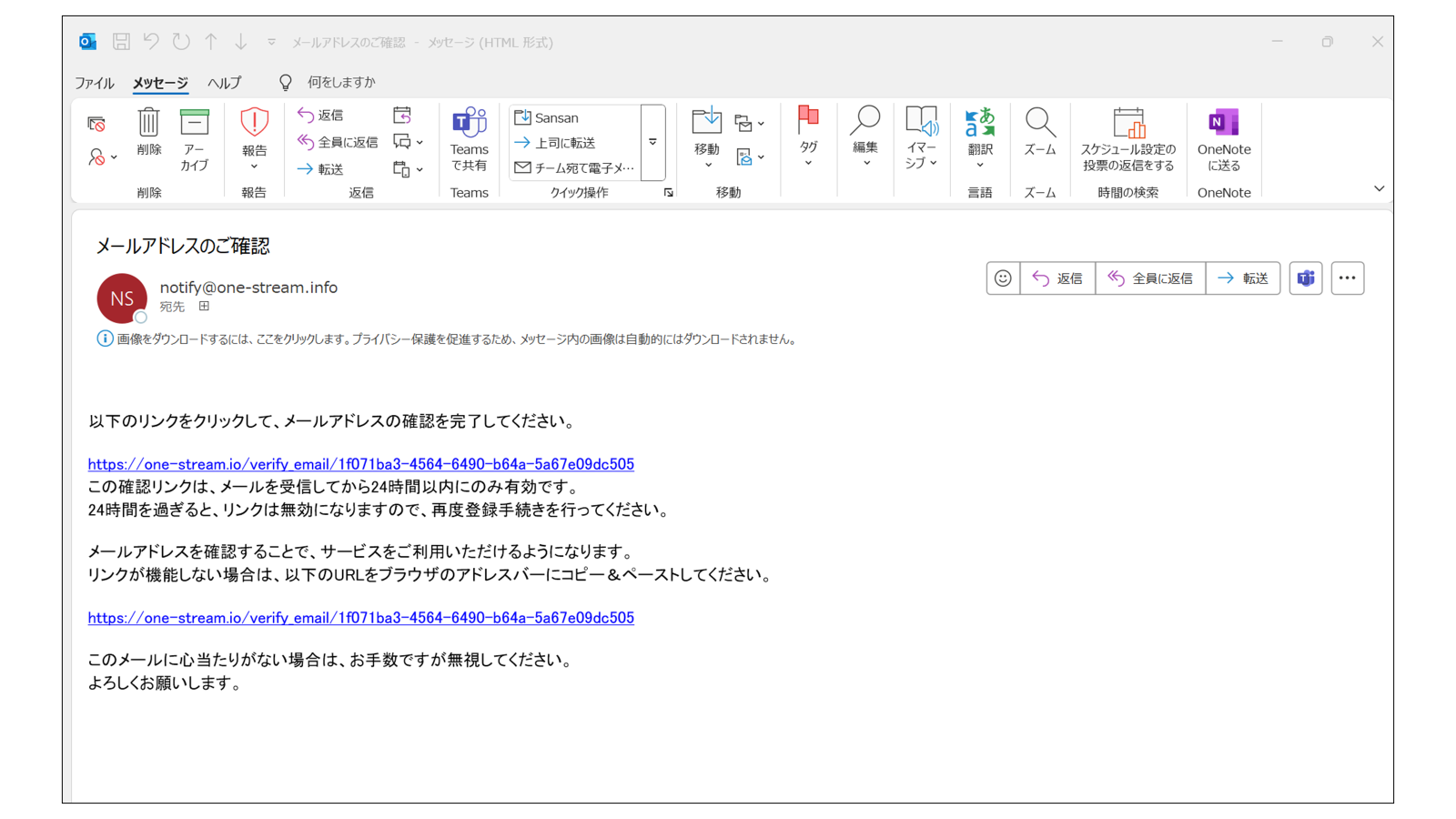
件名「メールアドレスのご確認」に記載されているリンクをクリックして、メールアドレスの確認を完了してください。
この確認リンクは、メールを受信してから24時間以内にのみ有効です。
24時間を過ぎると、リンクは無効になりますので、再度登録手続きを行ってください。
以下の画面が表示されるとメールアドレスの認証が完了となります。
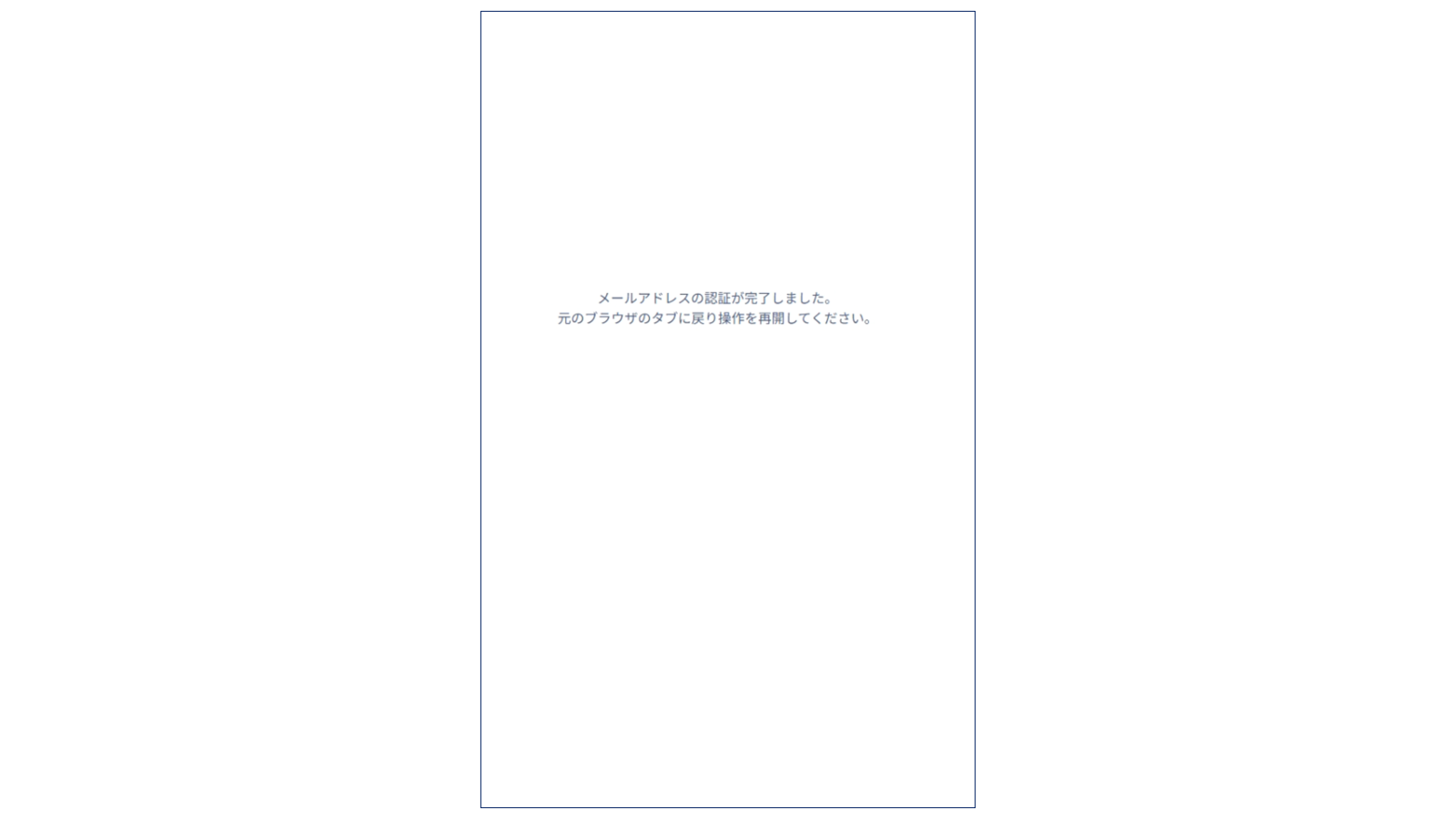
元のブラウザのタブに戻り、F5キーをクリックし、ブラウザを更新してください。
※元のブラウザを消してしまった場合は、申込代表ユーザーのアカウント登録フォームに戻り、「アカウントをお持ちの方はこちら」をクリックし、メールアドレスとパスワードを入力してログインしてください。
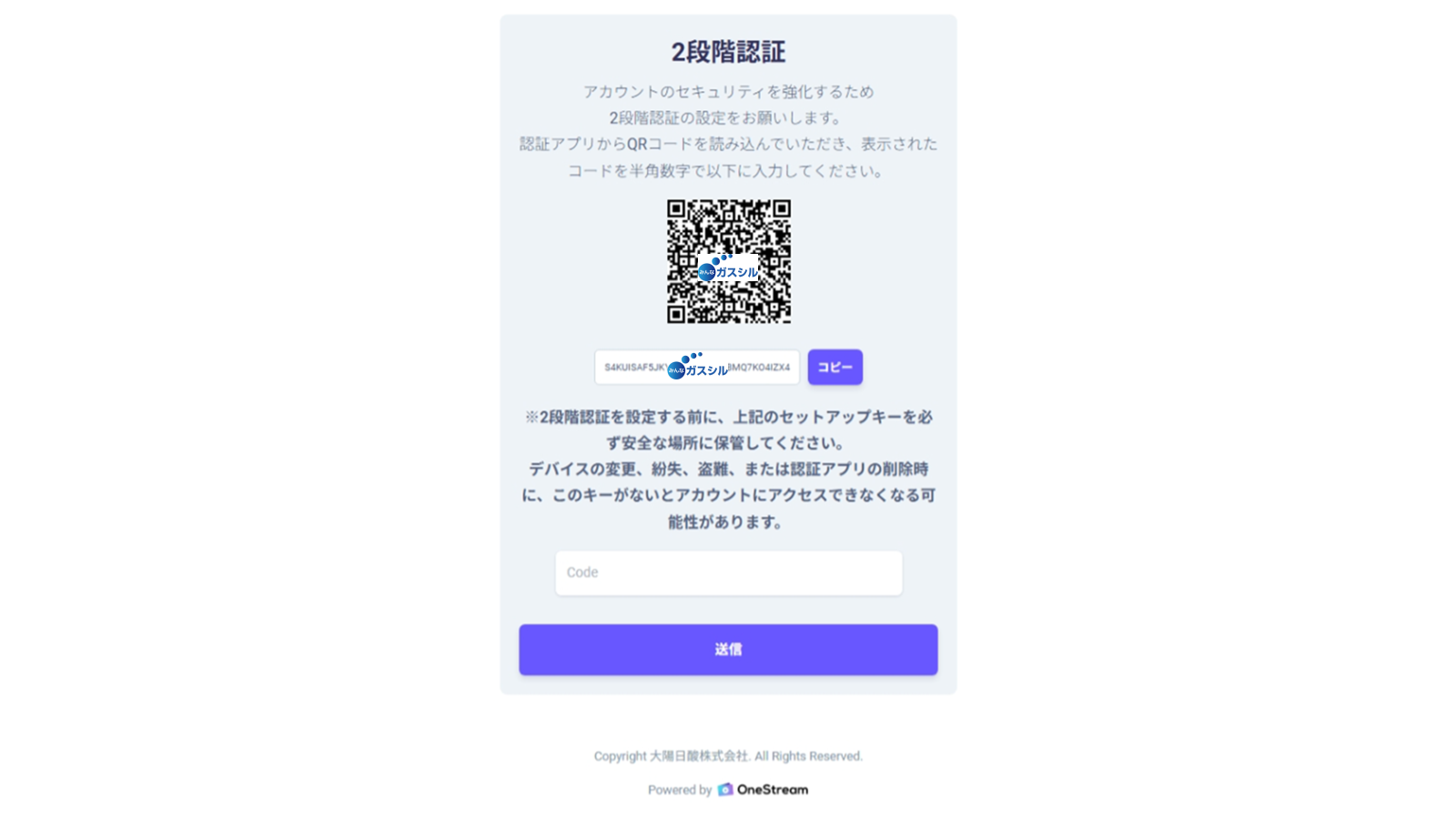
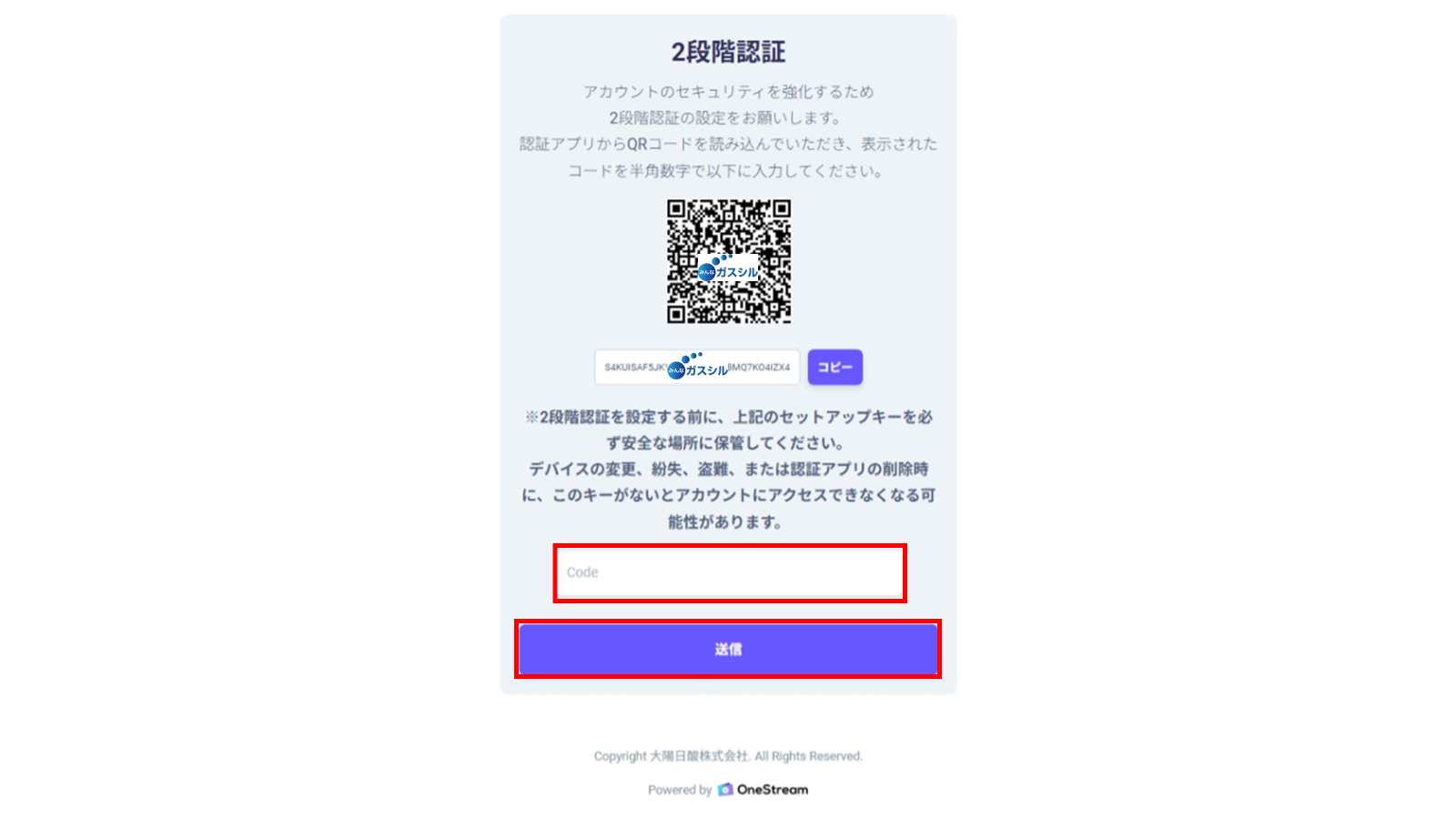
2段階認証の設定に必要なQRコードが表示されます。
※スマートフォンのカメラ機能では読み取ることができません。
次項の2段階認証の設定をご確認ください。
3.2段階認証の設定
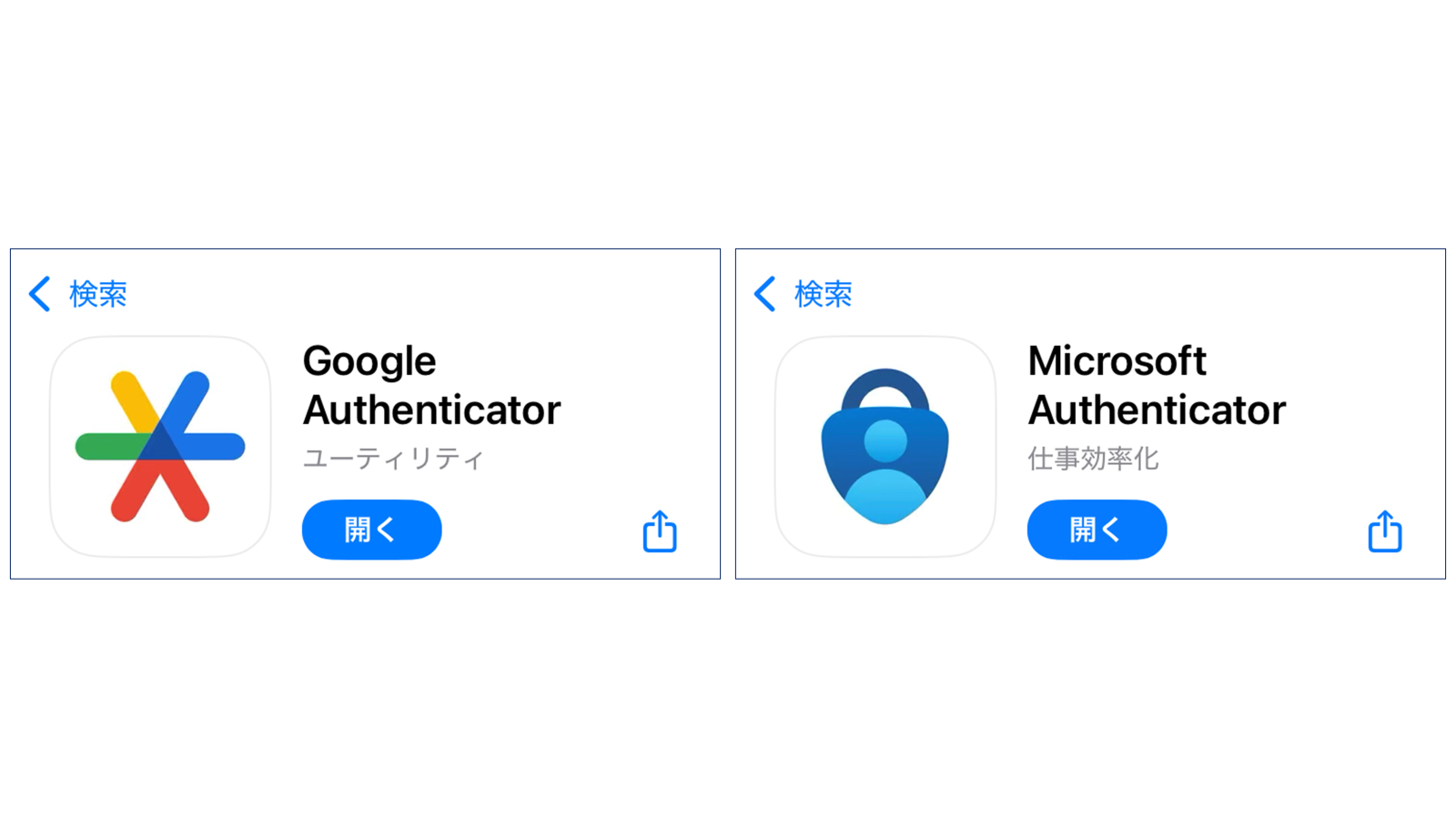
お手持ちのモバイルデバイスにアプリケーションをインストールしてください。
Google Authenticator、Microsoft Authenticatorなどの互換性のあるアプリケーションをモバイルデバイスにインストールします。
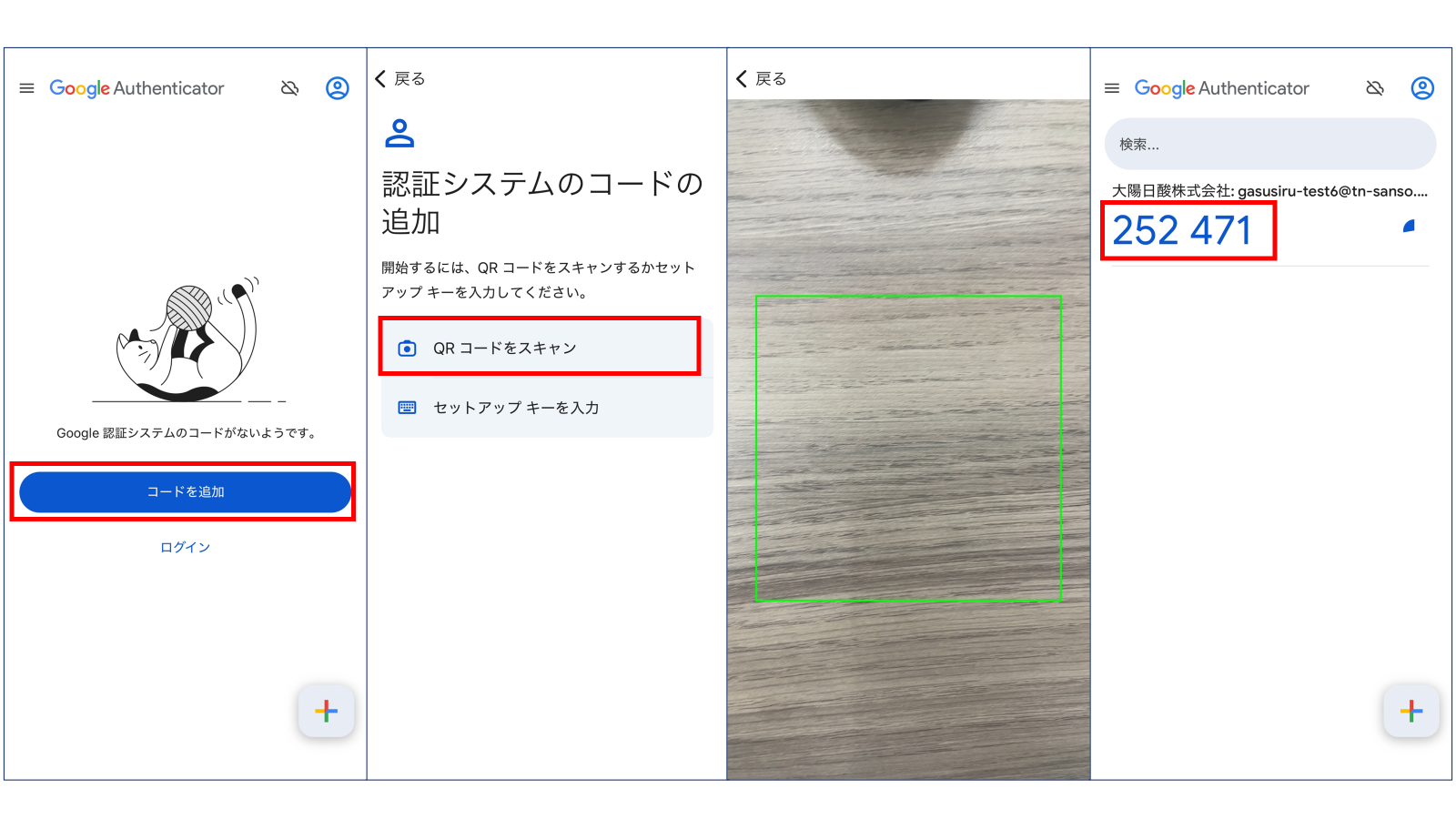
Google Authenticatorの場合
Microsoft Authenticatorの場合
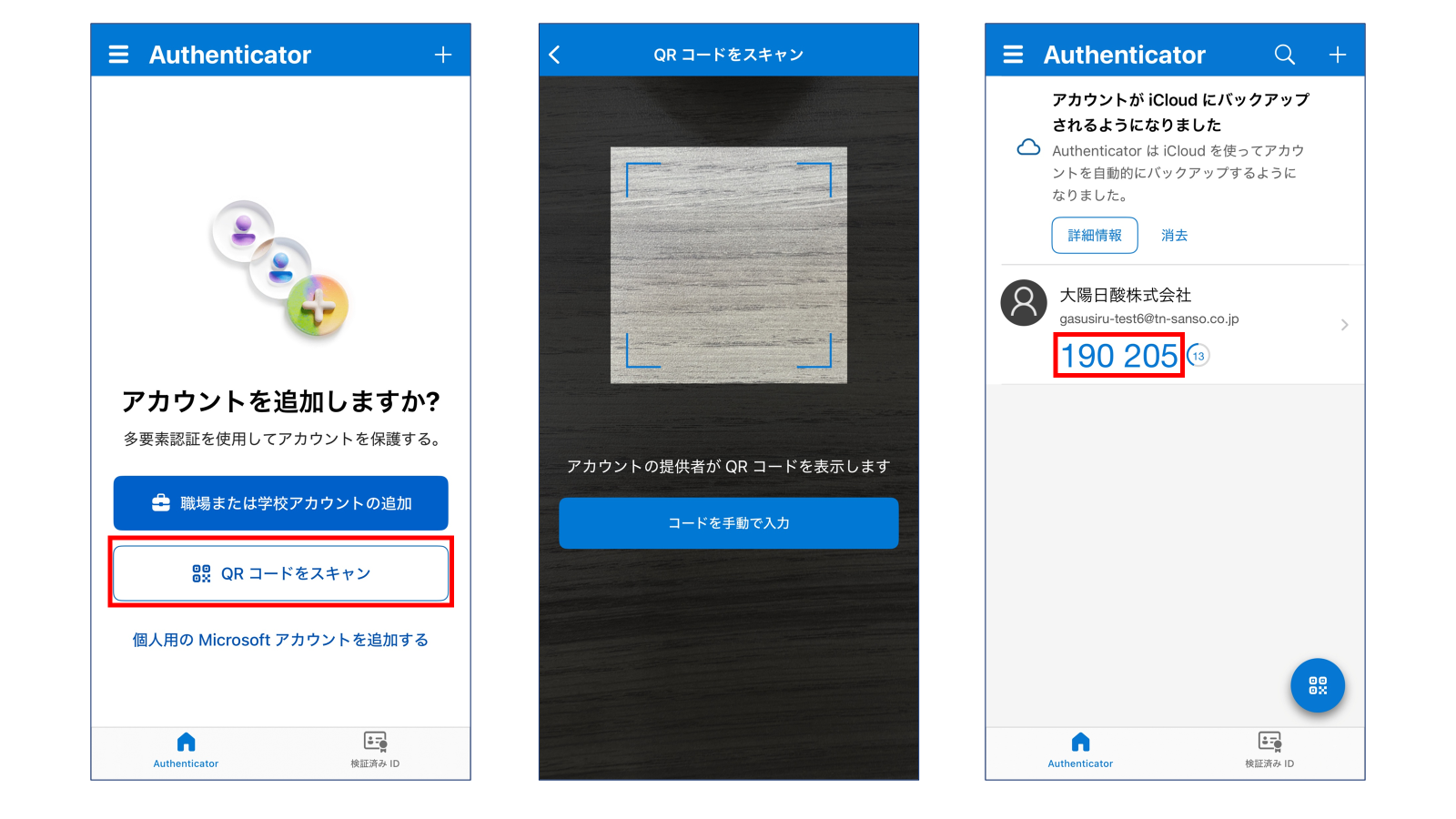
スマートフォンの認証アプリでQRコードをスキャンしてください。
スマートフォンに表示された認証コードを入力し送信ボタンをクリックしてください。
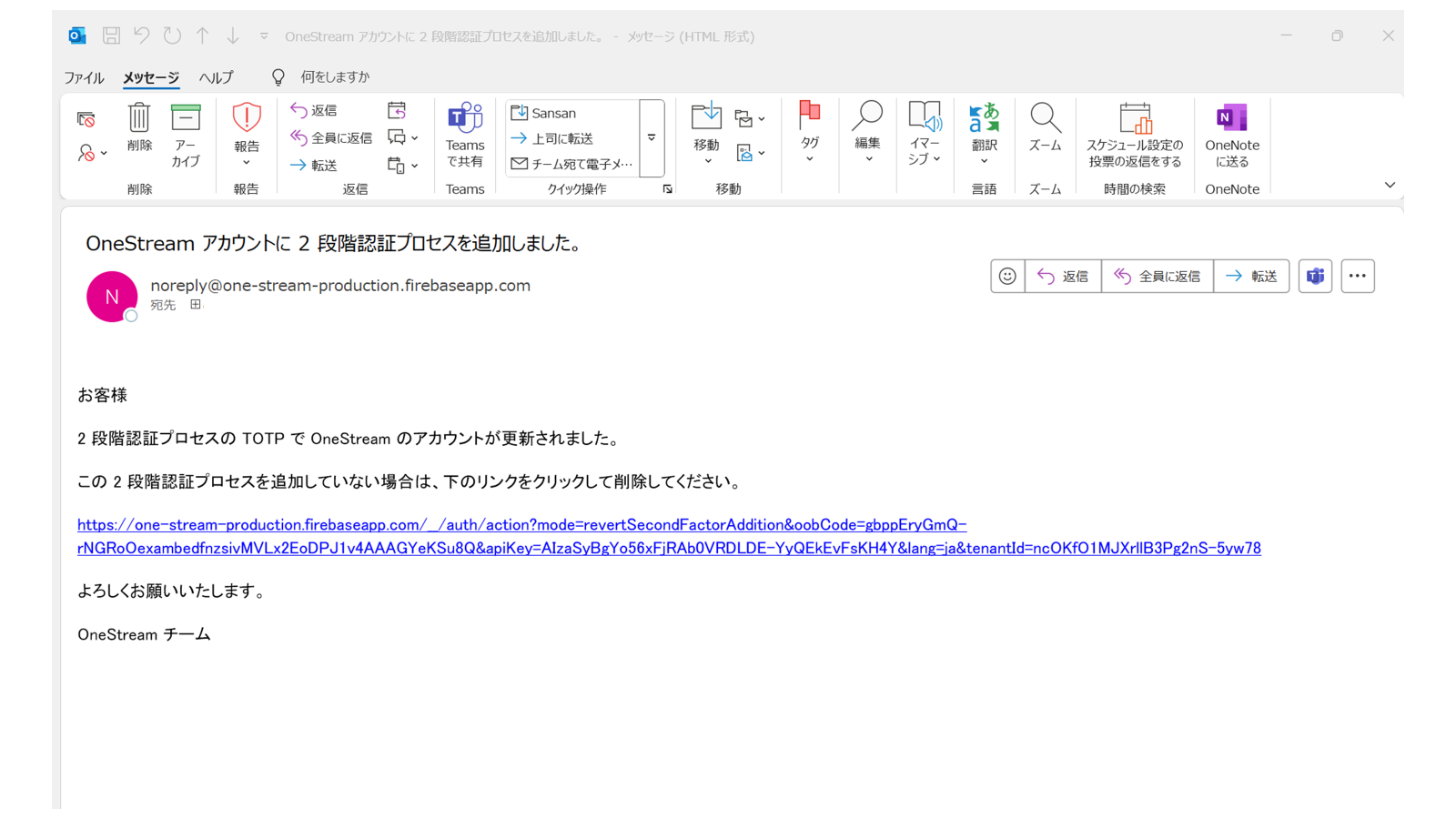
件名「Onestreamアカウントに2段階認証プロセスを追加しました。」のメールをご確認ください。
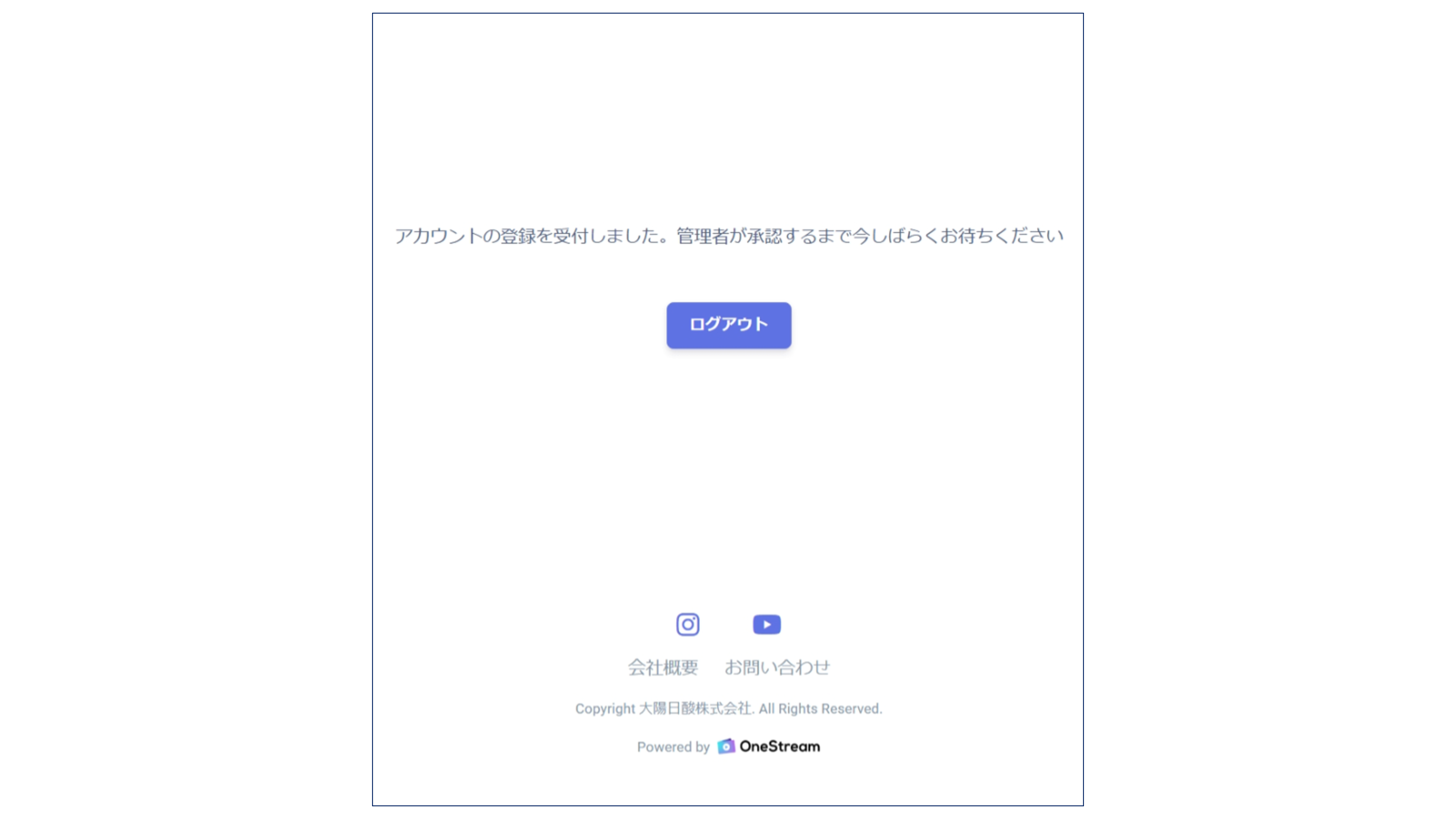
これでアカウント登録は完了です。
大陽日酸管理者が承認するまでしばらくお待ちください。
4.アカウントの承認
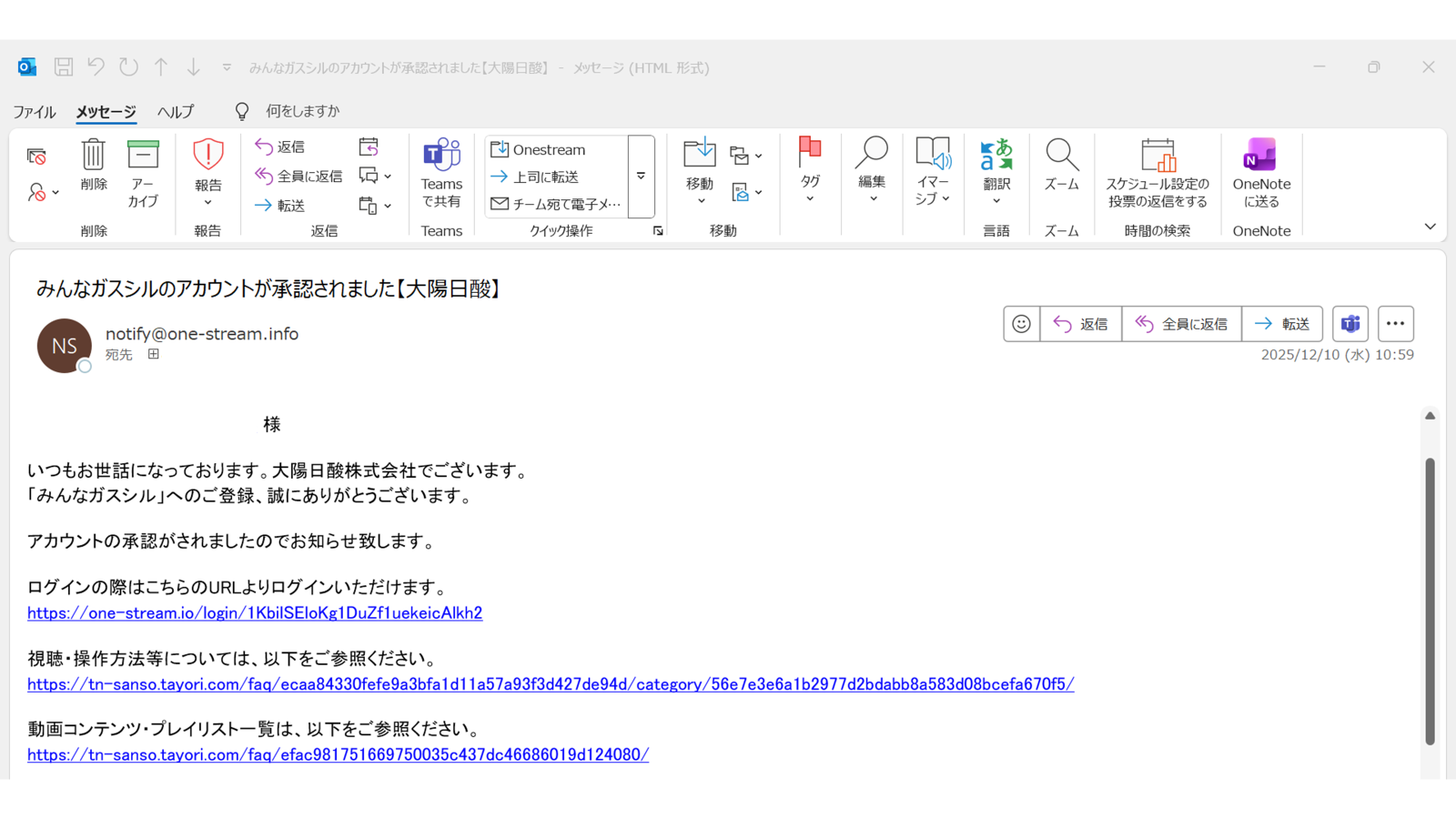
アカウントの承認が完了すると、
件名「みんなガスシルのアカウントが承認されました【大陽日酸】」のメールが送付されますので、ご確認ください。
ログインURLをクリックして、ログイン画面に遷移してください。
5.ログイン
ログイン画面で、メールアドレスとパスワードを入力してください。
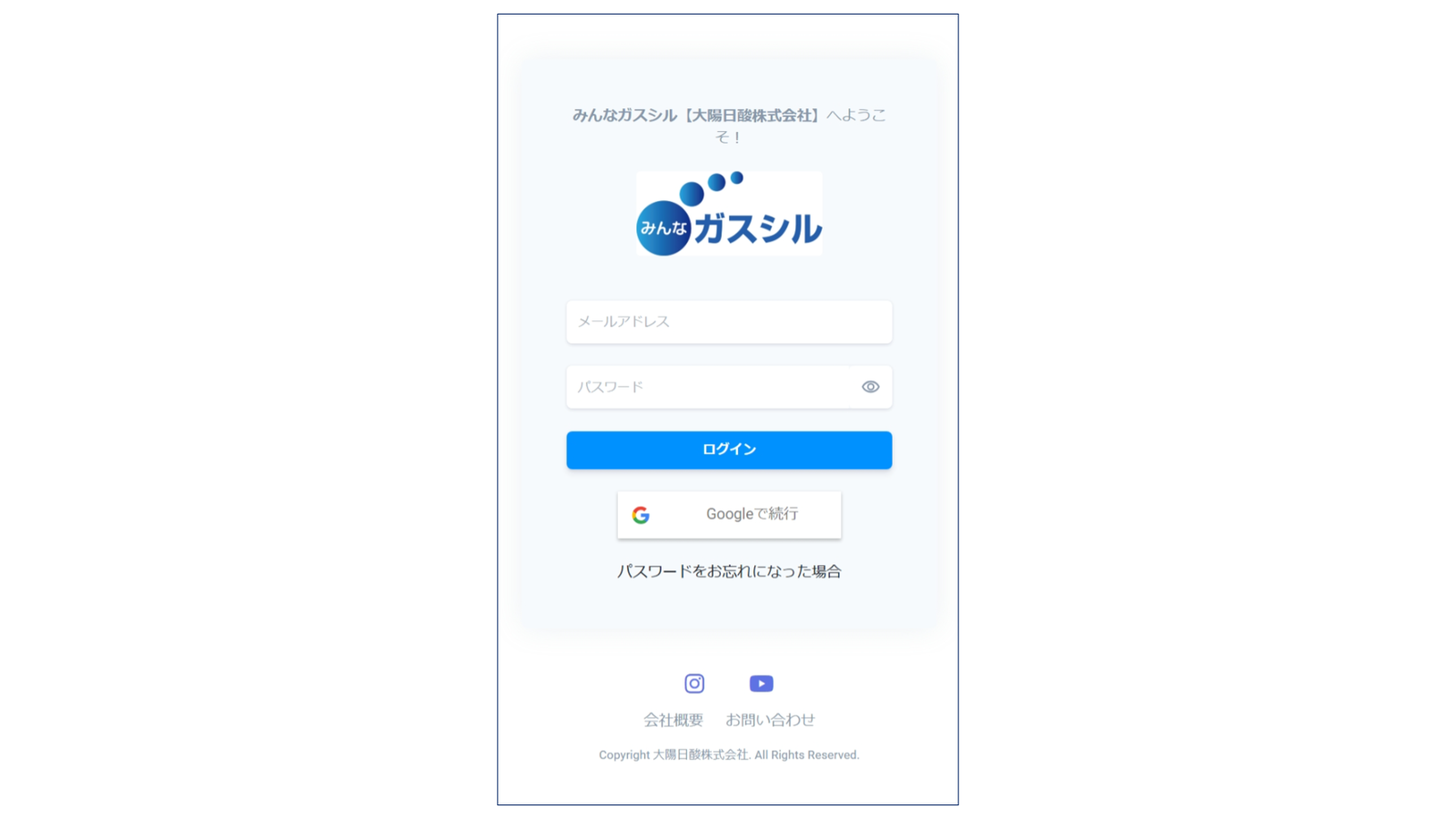
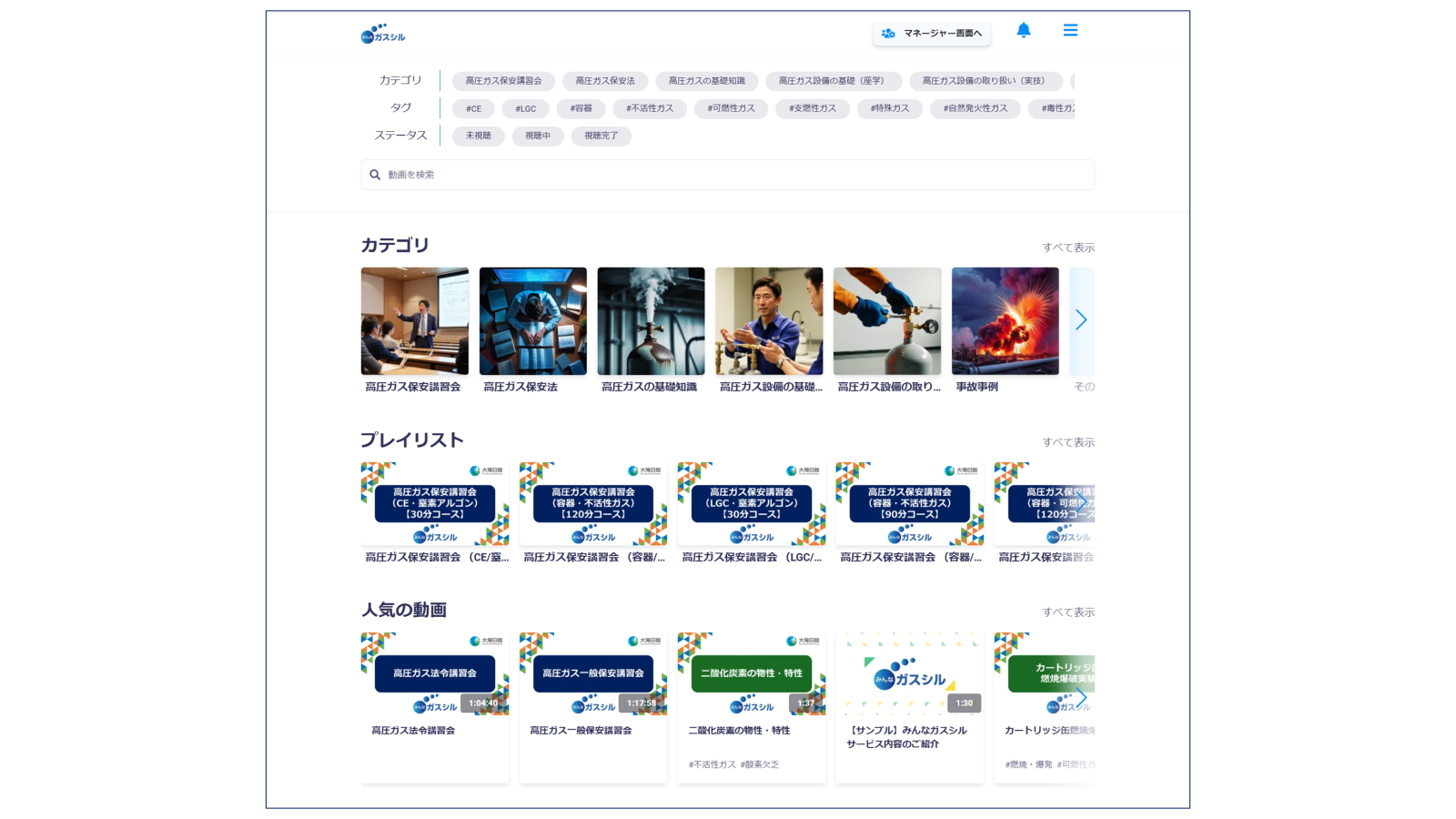
ログイン完了です。これで入会完了です。
6.動画視聴
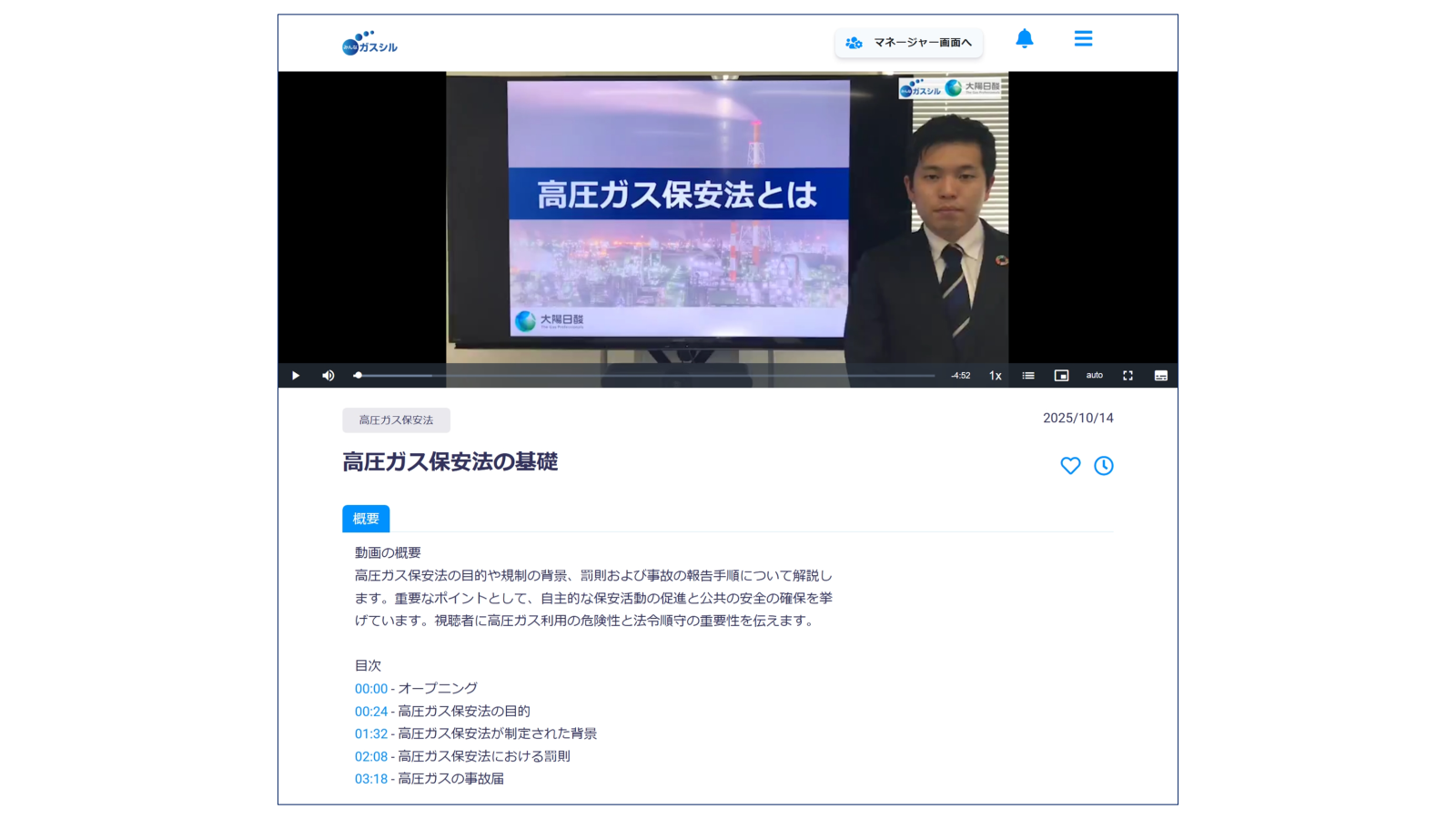
適当な動画のアイコンをクリックし、動画視聴できるかご確認ください。
※以下URLから「高圧ガス保安法の基礎」の動画を視聴できます。
https://one-stream.io/user/1KbilSEloKg1DuZf1uekeicAlkh2/video/62e7accf-5232-487d-8725-f7e930f4b7c2
入会・利用の流れは、3ステップです。詳細は以下をご確認ください。
①申込代表ユーザーのアカウント登録・入会
↓
②申込代表ユーザーが一般ユーザー登録フォーム(URL)を受領
↓
③一般ユーザーのアカウント登録